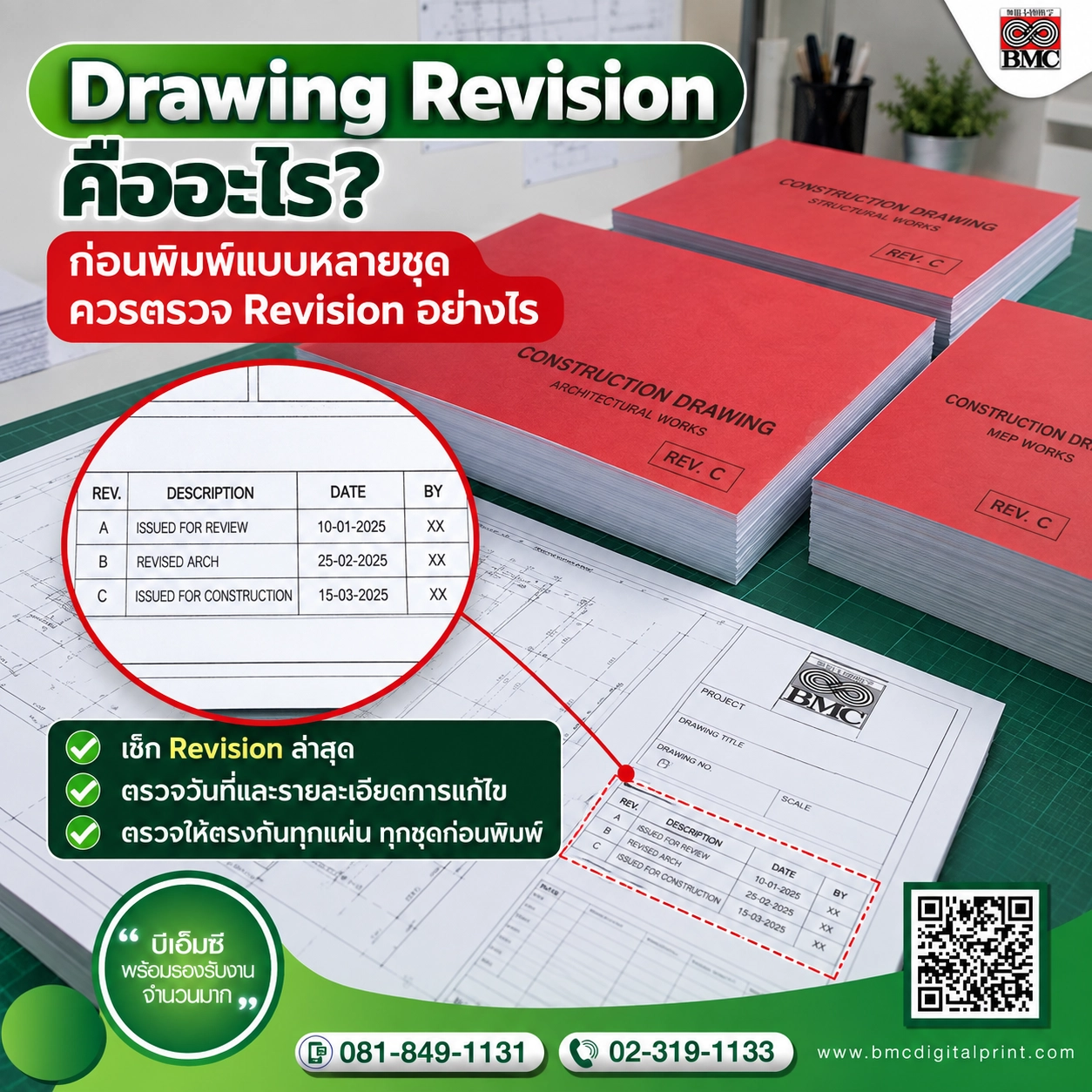
Drawing Revision คืออะไร? ก่อนพิมพ์แบบหลายชุดควรตรวจ Revision อย่างไร
Drawing ในโครงการก่อสร้างอาจถูกแก้ไขหลายรอบตั้งแต่ Draft, Review, Approval ไปจนถึงฉบับที่ใช้ก่อสร้างหรือส่งมอบ หากไฟล์ Revision เก่าและใหม่ถูกเก็บไว้รวมกันโดยไม่มีระบบตรวจสอบที่ชัดเจน อาจเกิดความสับสนเมื่อต้องพิมพ์แบบหลายหน้าและหลายชุด
บทความนี้อธิบายความหมายของ Drawing Revision ความสัมพันธ์กับ Drawing Number และ Drawing List พร้อม Checklist ที่ควรตรวจสอบก่อนนำแบบไปพิมพ์หรือจัดชุดสำหรับโครงการ
ก่อนพิมพ์หลายชุด ต้องตอบให้ได้ว่า “ฉบับไหนคือฉบับที่ต้องใช้”
ไฟล์ที่ชื่อคล้ายกันอาจเป็น Drawing คนละ Revision เช่น A-101 Rev.01, Rev.02 และ Rev.03 หากทุกไฟล์อยู่ในโฟลเดอร์เดียวกัน ผู้จัดเตรียมเอกสารอาจต้องใช้เวลาเพิ่มในการแยกว่าฉบับใดควรผลิต
จุดเริ่มต้นที่เหมาะสมคือกำหนดชุด Final File สำหรับงานนั้นโดยเฉพาะ และตรวจ Revision ใน Title Block กับ Drawing List ก่อนนับจำนวนหน้าและจำนวนชุด
หากกำลังจัดไฟล์ก่อนส่งผลิต สามารถใช้ Checklist เตรียมไฟล์ก่อนพิมพ์แบบแปลน ประกอบการตรวจได้
Drawing Revision คืออะไร
Drawing Revision คือข้อมูลที่ใช้ระบุการเปลี่ยนแปลงของแบบจากฉบับก่อนหน้า โดยวิธีการตั้ง Revision อาจแตกต่างกันในแต่ละบริษัทหรือโครงการ เช่น ใช้ตัวเลข ตัวอักษร หรือรหัสตามระบบ Document Control
สิ่งสำคัญคือ Revision ต้องช่วยให้ผู้เกี่ยวข้องสามารถแยกได้ว่า Drawing ใดเป็นฉบับก่อนหน้า และ Drawing ใดเป็นฉบับที่ควรใช้อ้างอิงในสถานะปัจจุบัน
ข้อมูลที่มักอยู่กับ Revision
- Revision Number หรือ Revision Code
- วันที่แก้ไข
- รายละเอียดการแก้ไข
- ผู้จัดทำหรือผู้ตรวจ
- สถานะของ Drawing
จุดที่ควรตรวจใน Drawing
- Revision ใน Title Block
- Revision Table
- Drawing Number
- Drawing Title
- Issue Date
Drawing Number กับ Revision ต่างกันอย่างไร
| ข้อมูล | หน้าที่ | ตัวอย่าง |
|---|---|---|
| Drawing Number | ใช้ระบุว่าเป็น Drawing รายการใด | A-101 |
| Drawing Title | อธิบายชื่อหรือเนื้อหาของ Drawing | Ground Floor Plan |
| Revision | ระบุรอบหรือเวอร์ชันของ Drawing นั้น | Rev.03 |
| Issue Date | ช่วยระบุวันที่ของการออก Drawing | ขึ้นอยู่กับโครงการ |
ทำไม Revision จึงสำคัญก่อนพิมพ์แบบหลายชุด
ยิ่งจำนวน Drawing และจำนวนชุดมาก ผลของการเลือกไฟล์ผิด Revision ยิ่งกระจายไปในเอกสารหลายชุด การตรวจ Revision ก่อนเริ่มผลิตจึงควรเป็นส่วนหนึ่งของขั้นตอนเตรียมไฟล์
ลดการปะปนของแบบเก่าและใหม่
การแยกไฟล์ตาม Revision ช่วยให้ชุดผลิตไม่ต้องเลือกจากโฟลเดอร์ที่มีไฟล์หลายเวอร์ชันปะปนกัน
ช่วยตรวจจำนวน Drawing
เมื่อ Revision ตรงกับ Drawing List จะสามารถนับรายการที่จะผลิตได้เป็นระบบมากขึ้น
ช่วยจัดชุดเอกสาร
แต่ละชุดสามารถอ้างอิงรายการ Drawing Number และ Revision เดียวกันก่อนนำไปพับ เรียง หรือเข้าเล่ม
Drawing List เกี่ยวข้องกับ Revision อย่างไร
Drawing List ทำหน้าที่เป็นรายการอ้างอิงของแบบในโครงการ โดยอาจมี Drawing Number, Drawing Title, Revision และข้อมูลอื่นตามระบบของโครงการ
ก่อนพิมพ์หลาย Drawing ควรตรวจว่า Revision ใน Drawing List ตรงกับ Revision ที่อยู่ในไฟล์จริง
Revision Cloud คืออะไร และต้องตรวจหรือไม่
Revision Cloud เป็นสัญลักษณ์ที่ใช้ช่วยระบุบริเวณที่มีการเปลี่ยนแปลงใน Drawing ตามวิธีการจัดทำแบบของแต่ละโครงการ
อย่างไรก็ตาม Revision Cloud ไม่ควรถูกใช้แทนการตรวจ Revision Number ทั้งหมด เพราะ Drawing อาจมีวิธีระบุการแก้ไขอื่น หรือ Cloud บางส่วนอาจถูกนำออกตามขั้นตอนของเอกสาร
ก่อนผลิตควรตรวจร่วมกัน
- Revision Number
- Revision Table
- Drawing Number
- Drawing List
- สถานะ Drawing
- Revision Cloud หรือ Markup หากเกี่ยวข้องกับฉบับนั้น
หาก Revision หรือ Markup ใช้สีเพื่อแยกข้อมูล ควรตรวจรูปแบบการพิมพ์จากบท พิมพ์แบบแปลนสีหรือขาวดำ แบบไหนเหมาะกับงานก่อสร้าง ก่อนเปลี่ยนเป็นขาวดำ
ชื่อไฟล์ควรมี Revision หรือไม่
การใส่ Drawing Number และ Revision ในชื่อไฟล์สามารถช่วยให้แยกไฟล์ได้ง่ายขึ้น โดยเฉพาะเมื่อมีหลาย Drawing แต่ควรใช้รูปแบบเดียวกันทั้งโครงการหรือทั้งชุด
| รูปแบบ | ตัวอย่าง |
|---|---|
| Drawing Number + Revision | A-101_Rev03.pdf |
| Drawing Number + Title + Revision | A-101_Floor-Plan_Rev03.pdf |
| Discipline + Drawing + Revision | ARCH_A-101_Rev03.pdf |
ไม่ว่าจะเลือกวิธีใด จุดสำคัญคือชื่อไฟล์ควรสัมพันธ์กับข้อมูลบน Title Block และ Drawing List เพื่อให้สามารถตรวจเทียบกันได้
วิธีจัดโฟลเดอร์ก่อนส่งแบบไปพิมพ์
หากโครงการมีไฟล์จำนวนมาก การจัดโฟลเดอร์ช่วยลดโอกาสเลือก Revision ผิดได้มากกว่าการเก็บทุกไฟล์ไว้ในตำแหน่งเดียว
โฟลเดอร์สำหรับผลิต
ควรมีเฉพาะ Drawing ที่ได้รับการยืนยันให้ผลิตในรอบนั้น เช่น Final_Print_Set หรือชื่ออื่นตามระบบของโครงการ
โฟลเดอร์ Archive
Revision เก่าควรแยกเก็บจากชุดผลิต เพื่อยังสามารถอ้างอิงย้อนหลังได้โดยไม่ปะปนกับไฟล์ปัจจุบัน
PDF Final ช่วยเรื่อง Revision Control ได้อย่างไร
เมื่อ CAD ผ่านการตรวจ Layout, Plot Style, Font, Xref และ Revision แล้ว การสร้าง PDF Final สามารถใช้เป็นชุดไฟล์สำหรับตรวจจำนวนหน้าและข้อมูลใน Title Block ก่อนส่งผลิต
วิธีนี้ช่วยแยกบทบาทระหว่างไฟล์ต้นฉบับกับไฟล์ที่จะนำไปผลิตได้ชัดเจนขึ้น
หากยังไม่แน่ใจว่าจะใช้ไฟล์รูปแบบใด สามารถอ่าน พิมพ์แบบแปลนจาก PDF หรือ CAD แบบไหนเหมาะกว่า เพิ่มเติมได้
มี Drawing หลาย Revision และต้องพิมพ์หลายชุด?
ก่อนส่งงาน สามารถจัด Final File พร้อม Drawing List และระบุจำนวนชุดของแต่ละรายการให้ชัดเจน หากมี Drawing ที่ต้องพิมพ์ต่าง Revision หรือใช้คนละจำนวนชุด ควรแยกรายการไว้ตั้งแต่ต้น
การส่งข้อมูลในรูปแบบที่ตรวจเทียบกับ Drawing Number และ Revision ได้ ช่วยให้ทีม BMC ตรวจขอบเขตงานก่อนประเมินการผลิตได้ง่ายขึ้น
Checklist ก่อนพิมพ์ Drawing หลาย Revision
- ตรวจ Drawing Number
- ตรวจ Drawing Title
- ตรวจ Revision ใน Title Block
- ตรวจ Revision Table หากมี
- ตรวจ Issue Date
- เทียบกับ Drawing List
- แยก Revision เก่าออกจากชุดผลิต
- กำหนด Final File สำหรับรอบผลิต
- ตรวจจำนวนหน้าทั้งหมด
- ระบุจำนวนชุด
- ตรวจสีหรือขาวดำ
- ตรวจขนาด A0/A1/A2
- สร้าง PDF Final เมื่อเหมาะสม
- ตรวจไฟล์อีกครั้งก่อนส่ง
ถ้ามีการแก้แบบหลังสั่งพิมพ์แล้ว ควรทำอย่างไร
หากมี Drawing Revision ใหม่หลังจากเริ่มเตรียมหรือผลิตงานแล้ว ควรแจ้งรายการที่เปลี่ยนอย่างชัดเจน เช่น Drawing Number, Revision เดิม, Revision ใหม่ และจำนวนชุดที่ต้องเปลี่ยน
A-101: Rev.02 → Rev.03
A-102: ไม่เปลี่ยน
A-103: Rev.01 → Rev.02
ต้องการเปลี่ยนเฉพาะ A-101 และ A-103 จำนวน 4 ชุด
การระบุเป็นรายการช่วยให้เห็นว่าหน้าใดมีการเปลี่ยนและหน้าใดยังคงใช้ฉบับเดิม โดยไม่ต้องตีความจากการส่งไฟล์ใหม่ทั้งโฟลเดอร์เพียงอย่างเดียว
Revision Control สำคัญกับ As Built อย่างไร
เมื่อโครงการเข้าสู่ช่วงจัดทำเอกสารส่งมอบ ควรตรวจว่า Drawing ที่จัดเป็น As Built เป็นชุดที่ได้รับการยืนยันตามกระบวนการของโครงการ และไม่ปะปนกับ Working Drawing หรือ Revision ที่เลิกใช้แล้ว
หากมีหลาย Discipline เช่น Architectural, Structural, Electrical หรือ Mechanical ควรตรวจรายการและ Revision แยกตามหมวดก่อนนำไปจัดชุดหรือเข้าเล่ม
ต้องพิมพ์ Drawing หลายหน้า หลาย Revision หรือหลายชุด?
สามารถส่ง Final Drawing พร้อม Drawing List ให้บริษัท บีเอ็มซี (ไทยแลนด์) จำกัด ตรวจสอบขอบเขตงานเบื้องต้น โดยระบุขนาดกระดาษ จำนวนหน้า จำนวนชุด สีหรือขาวดำ และรูปแบบการพับหรือจัดชุดที่ต้องการ
หากมีหลาย Revision แนะนำให้แยก Final File ที่ต้องการผลิตออกจากไฟล์เก่า และระบุ Drawing Number กับ Revision ให้ชัดเจนก่อนส่ง
ราคา วัสดุ ระยะเวลาดำเนินงาน และกำหนดรับงานจะยืนยันหลังทีมงานตรวจสอบรายละเอียดและคิวผลิต