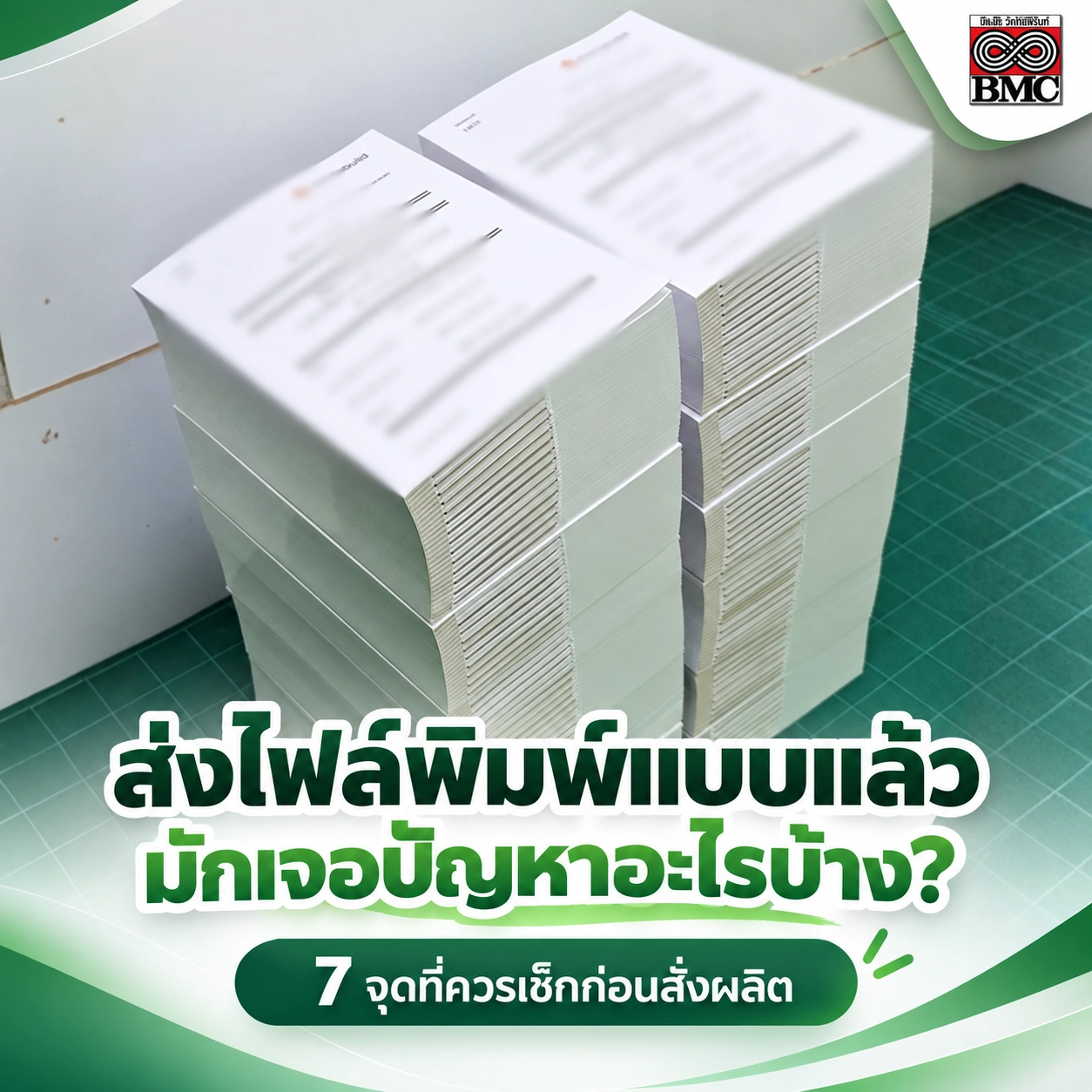
ส่งไฟล์พิมพ์แบบแล้วมักเจอปัญหาอะไรบ้าง? 7 จุดที่ควรเช็กก่อนสั่งผลิต
ไฟล์แบบที่ดูเรียบร้อยบนหน้าจออาจยังมีรายละเอียดที่ต้องตรวจเพิ่มเติมก่อนพิมพ์จริง เช่น ขนาดกระดาษไม่ตรง Scale เปลี่ยนจากการใช้ Fit to Page, Font หรือ Xref ไม่ครบ ไปจนถึง Revision เก่าปะปนกับไฟล์ใหม่
ปัญหาเหล่านี้ไม่ได้หมายความว่าไฟล์เสียเสมอไป แต่เป็นจุดที่ควรตรวจให้ชัดก่อนสั่งผลิต โดยเฉพาะเมื่อเป็น Drawing หลายสิบหน้าและต้องพิมพ์หลายชุด
ก่อนพิมพ์หลายชุด ควรตรวจจาก “ผลลัพธ์ที่จะพิมพ์” ไม่ใช่ดูไฟล์อย่างเดียว
ไฟล์สามารถเปิดได้ไม่ได้แปลว่าผลลัพธ์พร้อมผลิตทันที โดยเฉพาะ CAD ที่อาจขึ้นอยู่กับ Layout, Plot Style, Font, Xref และ Page Setup
ส่วน PDF แม้รูปแบบหน้าจะคงที่กว่า แต่ก็ยังต้องตรวจ Page Size, จำนวนหน้า, Revision, สี และ Scale ก่อนพิมพ์
หากต้องเลือกระหว่างสองรูปแบบ สามารถอ่าน พิมพ์แบบจาก PDF หรือ CAD แบบไหนเหมาะกว่า เพิ่มเติมได้
สรุป 7 ปัญหาที่พบบ่อยก่อนพิมพ์แบบ
| ปัญหา | อาการที่พบ | ควรตรวจอะไร |
|---|---|---|
| 1. Page Size ไม่ตรง | แบบถูกย่อหรือพื้นที่กระดาษไม่ตรงที่ตั้งใจ | A0/A1/A2, Page Setup |
| 2. Scale เปลี่ยน | วัดจากกระดาษแล้วไม่สัมพันธ์กับ Scale ที่ระบุ | Plot Scale, Fit to Page |
| 3. Font ไม่ครบ | ข้อความเปลี่ยนรูปหรือแสดงไม่ตรงต้นฉบับ | Font ที่ใช้ใน CAD/PDF |
| 4. Xref หรือภาพหาย | เส้นหรือข้อมูลบางส่วนไม่ปรากฏ | Xref, Raster Image, Linked File |
| 5. Revision ปะปน | มีไฟล์เก่าและใหม่ในชุดเดียวกัน | Drawing Number, Revision, Final Folder |
| 6. สีหรือ Lineweight อ่านยาก | เส้นบางหาย ข้อมูลสีแยกไม่ออก | CTB/STB, Preview, Color/BW |
| 7. Drawing ตกหล่นหรือเรียงผิด | ชุดไม่ครบหรือแต่ละชุดลำดับไม่เหมือนกัน | Drawing List และจำนวนหน้า |
1. ขนาดกระดาษไม่ตรงกับที่คิด
ไฟล์ Drawing หนึ่งหน้าอาจถูกจัดไว้สำหรับ A1 แต่ผู้ส่งงานเข้าใจว่าเป็น A2 หรืออาจมีหลาย Page Size ปะปนอยู่ในชุดเดียวกัน
หากสั่งพิมพ์โดยไม่ตรวจ Original Page Size อาจเกิดการย่อหรือขยายโดยไม่ตั้งใจ
ควรตรวจ
- Page Size ของแต่ละ PDF
- Page Setup ของ CAD
- Orientation แนวตั้งหรือแนวนอน
- Drawing ที่มีขนาดต่างจากรายการอื่น
2. Scale เปลี่ยนเพราะ Fit to Page หรือย่อกระดาษ
หนึ่งในจุดที่ต้องระวังคือการนำแบบที่จัดสำหรับ A1 ไปพิมพ์ A2 หรือเลือก Fit to Page เพื่อให้เนื้อหาพอดีกับพื้นที่พิมพ์
วิธีดังกล่าวอาจทำให้ Physical Scale บนกระดาษเปลี่ยน แม้ข้อความใน Title Block ยังระบุ Scale เดิมอยู่
หาก Drawing ต้องใช้อ้างอิงมาตราส่วน ควรตรวจตาม คู่มือ Scale แบบแปลนและข้อควรระวังเรื่อง Fit to Page
3. Font ใน CAD ไม่ครบ ทำให้ข้อความเปลี่ยน
CAD อาจอ้างอิง Font ที่ติดตั้งอยู่ในเครื่องต้นทาง เมื่อเปิดบนอีกระบบหนึ่ง หากไม่มี Font เดียวกัน โปรแกรมอาจต้องใช้ Font อื่นแทน
ผลที่ตามมาอาจเป็นตัวอักษรเปลี่ยนรูป ตำแหน่งข้อความขยับ หรือความกว้างของข้อความต่างจากต้นฉบับ
จุดที่ควรตรวจ
- ข้อความใน Title Block
- Dimension
- Note และ Annotation
- ตัวเลข Drawing Number
- ภาษาไทยและสัญลักษณ์พิเศษ
หากทำงานจาก CAD สามารถใช้ Checklist Plot CAD: Layout, CTB, Font, Xref และ Scale ประกอบการตรวจได้
4. Xref หรือรูปภาพประกอบไม่มาพร้อมไฟล์
CAD บางชุดไม่ได้เก็บข้อมูลทั้งหมดไว้ในไฟล์เดียว แต่อ้างอิง Base Drawing, Xref หรือ Raster Image จากไฟล์ภายนอก
หากส่งเฉพาะไฟล์หลัก แต่ไม่ได้ส่งไฟล์ที่ถูกอ้างอิง ข้อมูลบางส่วนอาจไม่ปรากฏเมื่อนำไปเปิดบนเครื่องอื่น
Xref
อาจเป็น Architectural Base, Grid, Site Plan หรือ Drawing อื่นที่ถูกนำมาอ้างอิงร่วมกัน
Raster Image
อาจเป็นภาพ Layout, Logo, Map หรือข้อมูลภาพที่ถูก Link จากไฟล์ภายนอก
5. Revision เก่าและใหม่ปะปนอยู่ในโฟลเดอร์เดียวกัน
ปัญหานี้พบบ่อยเมื่อโครงการมีการแก้ Drawing หลายรอบ เช่น A-101 มีทั้ง Rev.01, Rev.02 และ Rev.03 อยู่ในโฟลเดอร์เดียวกัน
แม้ชื่อไฟล์ทุกไฟล์จะถูกต้อง แต่หากไม่มี Final Production Set ที่ชัดเจน ก็ยังต้องตัดสินว่าฉบับใดเป็นฉบับที่จะผลิต
รายละเอียดเพิ่มเติมอ่านได้ที่ Drawing Revision คืออะไร และควรตรวจอย่างไรก่อนพิมพ์หลายชุด
6. พิมพ์ขาวดำแล้วเส้นบางหาย หรือข้อมูลสีแยกไม่ออก
Drawing บางไฟล์ถูกออกแบบโดยใช้ทั้งสี Lineweight Linetype และ Hatch เพื่อสื่อข้อมูล หากเปลี่ยนเป็นขาวดำโดยไม่ตรวจ Preview อาจพบว่าเส้นบางประเภทมีน้ำหนักใกล้กันหรือข้อมูลที่เคยแบ่งด้วยสีมองแยกได้ยากขึ้น
ควรตรวจ
- Lineweight ของเส้นหลักและเส้นรอง
- CTB หรือ STB
- Hatch
- Revision Cloud
- Markup
- Legend ที่อ้างอิงสี
สำหรับ Drawing ระบบหรือไฟล์ที่ใช้สีมาก สามารถดู วิธีเลือกพิมพ์แบบสีหรือขาวดำ เพิ่มเติมได้
7. Drawing ตกหล่น หรือแต่ละชุดเรียงไม่เหมือนกัน
เมื่อมีแบบเพียง 3–5 หน้า การนับไฟล์อาจไม่ยุ่งยาก แต่เมื่อเพิ่มเป็นหลายสิบหรือหลายร้อย Drawing การตรวจจากโฟลเดอร์เพียงอย่างเดียวอาจทำให้มองข้ามไฟล์ที่ขาดหรือไฟล์ที่ซ้ำได้
Drawing List จึงเป็นเครื่องมือที่ช่วยตรวจรายการก่อนผลิตและใช้เป็นลำดับอ้างอิงสำหรับการจัดชุด
ก่อนผลิตหลายชุดควรตรวจ
- จำนวน Drawing ใน Drawing List
- จำนวนไฟล์ Final
- Drawing Number
- Revision
- ลำดับหมวดงาน
- จำนวนชุดของแต่ละรายการ
ดูรายละเอียดเพิ่มเติมได้ใน Drawing List ช่วยลดปัญหาแบบตกหล่นและเรียงชุดผิดได้อย่างไร
ไม่แน่ใจว่าไฟล์พร้อมพิมพ์หรือยัง?
ก่อนส่งสามารถรวบรวม Final File พร้อม Drawing List และระบุขนาด จำนวนชุด สีหรือขาวดำ รวมถึงรูปแบบการพับหรือเข้าเล่มให้ชัดเจน
หากเป็น CAD ควรตรวจ Layout, Font, Xref และ Plot Style เพิ่ม ส่วน PDF ควรตรวจ Page Size จำนวนหน้า และ Revision จากไฟล์ที่จะนำไปผลิตจริง
ชื่อไฟล์ก็เป็นอีกจุดที่ช่วยลดความสับสนได้
ชื่ออย่าง Final.pdf, Latest.pdf หรือ New-Final-2.pdf ไม่ได้บอกว่าเป็น Drawing Number ใดหรือ Revision ไหน
สำหรับงานหลายไฟล์ ควรใช้ Drawing Number และ Revision เป็นข้อมูลหลักในชื่อ เช่น:
A-102_Rev02.pdf
M-101_Rev04.pdf
หากต้องการจัดระบบไฟล์ก่อนส่ง สามารถดู แนวทางตั้ง File Name, Revision และ Drawing Number ได้
อาการที่เห็นจากไฟล์ บอกอะไรได้บ้าง?
| อาการ | จุดที่ควรย้อนตรวจ |
|---|---|
| Drawing เล็กกว่าที่คาด | Page Size / Fit to Page / Plot Scale |
| ข้อความขยับหรือรูปแบบตัวอักษรเปลี่ยน | Font |
| Base Plan หรือภาพบางส่วนหาย | Xref / Raster Image |
| เส้นทุกเส้นดูหนาใกล้กัน | CTB/STB / Lineweight |
| Drawing Number ซ้ำแต่เนื้อหาไม่เหมือนกัน | Revision |
| จำนวนไฟล์ไม่ตรงกับรายการ | Drawing List / Final Folder |
| สีต่างกันบนจอแต่ขาวดำแยกไม่ออก | Color / Grayscale / Lineweight / Legend |
Checklist 15 ข้อก่อนกดส่งไฟล์พิมพ์แบบ
- ตรวจ Drawing Number
- ตรวจ Revision
- ตรวจ Final Drawing List
- แยก Revision เก่าออกจาก Final Folder
- ตรวจชื่อไฟล์
- ตรวจ Page Size
- ตรวจ Orientation
- ตรวจ Scale
- ปิด Fit to Page หากต้องรักษา Scale ตามเงื่อนไขงาน
- ตรวจ Font
- ตรวจ Xref และ Linked Image
- ตรวจ CTB/STB และ Lineweight
- ตรวจสีหรือขาวดำ
- ระบุจำนวนชุด
- ระบุการพับ จัดชุด หรือเข้าเล่ม
ถ้าพบปัญหาหลังส่งไฟล์แล้ว ควรแจ้งอย่างไร
หากมีการเปลี่ยนไฟล์หลังส่ง ควรระบุให้ชัดว่า Drawing ไหนถูกแก้ และไฟล์ใดต้องใช้แทนฉบับเดิม แทนการส่งไฟล์ใหม่ทั้งชุดโดยไม่บอกจุดที่เปลี่ยน
เปลี่ยน A-101 จาก Rev.02 เป็น Rev.03
เปลี่ยน M-102 จาก Rev.01 เป็น Rev.02
Drawing อื่นใช้ไฟล์เดิม
จำนวน 4 ชุดเท่าเดิม
วิธีนี้ช่วยให้ขอบเขตการเปลี่ยนแปลงถูกระบุจาก Drawing Number และ Revision โดยตรง
สรุป: ปัญหาส่วนใหญ่ป้องกันได้ตั้งแต่ก่อนส่งไฟล์
งานพิมพ์แบบจำนวนมากมีรายละเอียดมากกว่าการเลือกขนาดกระดาษ เพราะต้องตรวจตั้งแต่ไฟล์ต้นทางไปจนถึงชุดเอกสารที่จะใช้งานจริง
หากตรวจ Page Size, Scale, Font, Xref, Revision, สี/Lineweight และ Drawing List ก่อนส่ง จะช่วยให้ผู้เกี่ยวข้องเห็น Scope งานตรงกันมากขึ้น และลดการต้องย้อนกลับมาแยกไฟล์หรือยืนยันข้อมูลระหว่างขั้นตอนผลิต
สำหรับงานหลายหน้า ควรใช้ Final Folder + Drawing List + File Naming ที่ชัดเจนเป็นชุดข้อมูลหลักก่อนส่งพิมพ์
มีไฟล์ CAD หรือ PDF ที่ต้องพิมพ์หลายหน้า หลายชุด?
สามารถส่ง Final Drawing พร้อม Drawing List ให้บริษัท บีเอ็มซี (ไทยแลนด์) จำกัด ใช้ประกอบการตรวจขอบเขตงานเบื้องต้น โดยระบุขนาด A0/A1/A2 จำนวน Drawing จำนวนชุด สีหรือขาวดำ และรูปแบบงานหลังพิมพ์
หากมีหลาย Revision แนะนำให้แยกเฉพาะไฟล์ที่ต้องการผลิตไว้ใน Final Folder และแจ้ง Drawing Number กับ Revision ให้ชัดเจน
ราคา วัสดุ ระยะเวลาดำเนินงาน และกำหนดรับงานจะยืนยันหลังทีมงานตรวจสอบรายละเอียดและคิวผลิต